 sublime
(sublimetext)[https://www.sublimetext.com/3]
# selection
在 macOS 上, Sublime Text 提供了多种选择文本的方式, 其中包括块状选择。下面是一些在 Sublime Text 中选择文本的常见方式:
基本选择:
- 单词选择: 双击单词即可选择整个单词
- 行选择: 点击行号区域, 选中整行
- 段落选择: 连续按两次 Ctrl(或 Command)键, 并单击鼠标, 即可选择整个段落
块状选择(多光标选择):
- 垂直选择: 按住 Option(或 Alt)键, 并使用鼠标拖动, 可进行垂直方向上的选择。这样可以创建多个光标, 使得你可以同时编辑多个位置的文本
- 列选择: 按住
Shift + Option(或Shift + Alt)键, 并使用鼠标拖动, 可进行块状选择。这种选择方式可用于选择多行中相同列位置的文本, 非常适用于进行批量编辑
快速选择:
- 多重选择: 按住 Ctrl(或 Command)键, 并单击想要选择的文本, 可以进行多重选择
- 选择相同内容: 选中文本后, 按下快捷键 Ctrl + D, Sublime Text 将自动选择下一个相同的内容。可以多次按下该快捷键以选择所有相同内容
- 选择括号内容: 将光标放在括号上, 按下快捷键 Ctrl + Shift + M, Sublime Text 将选择括号内的内容。可以多次按下该快捷键以逐级选择外层的括号
正则表达式选择:
- 按下快捷键 Ctrl + F(或 Command + F), 在查找框中输入正则表达式, 然后按下快捷键 Alt + Enter(或 Option + Enter), Sublime Text 将会选择所有与正则表达式匹配的文本
这些选择方式可以帮助你在 Sublime Text 中高效地选择和编辑文本。通过灵活运用这些技巧, 你可以快速准确地选择并修改所需的文本内容
# 批量插入
【背景】在每一行前添加字符#, 下面的图片是需求背景
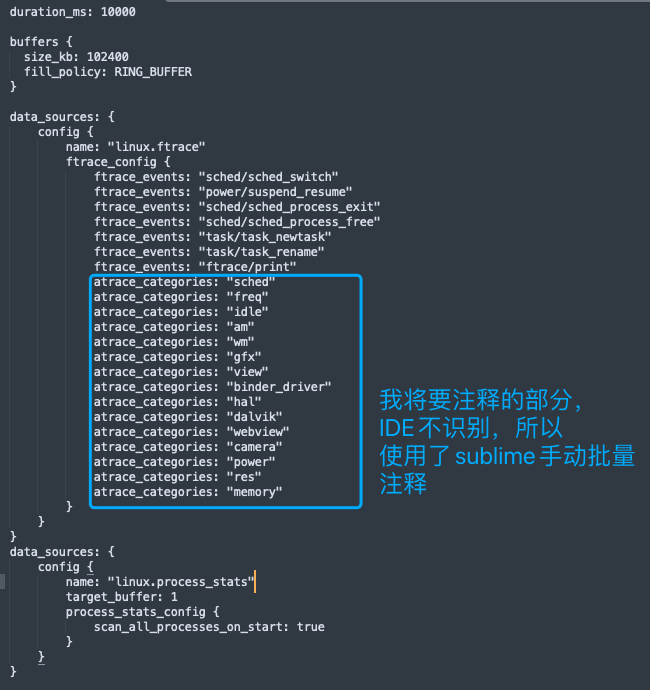
一、操作步骤
- 首先使用款选择器, 按住 alt 键, 选择区域,如下
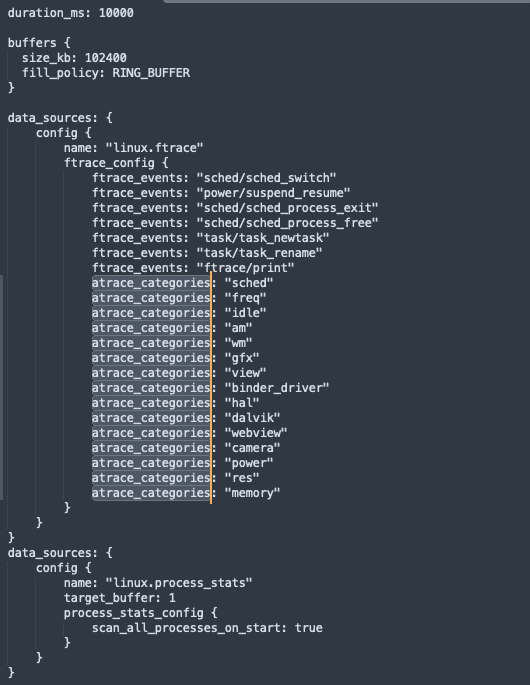
- 按下
Shift + Command + L快捷键, 或者在菜单栏选择 Selection -> Split into Lines。这将把每个多重光标限制在每一行的开头 - 在键盘上按下
#键。这将在每个多重光标所在行的开头插入#
二、总结:
本质上, 上面的方式使用了, 多重光标(Multiple Cursors)的功能来在每一行的开头添加 #
# plugin
Package Control 是 Sublime Text 插件包管理器。 简单的说,也就是 sublime Text 只有安装了 Package control 组件,后期才能安装各种不同的插件
# 安装 Package Control 组件
- Click the
Preferences > Browse Packages…menu - Browse up a folder and then into the
Installed Packages/folder (浏览上一级文件夹) - Download Package Control.sublime-package and copy it into the
Installed Packages/directory - Restart Sublime Text
# Installation Options
- 手动方式: 下载完整的插件包后解压,放入 Packages 目录下,以达到安装插件的目的
# HexViewer
HexViewer (opens new window), 二进制查看. HexViewer 显示的是文件的字节序列,而不是涉及大小端序的问题
采取手动安装。 git clone -b <tag> <url> to packages fold。 使用上,使用 command+shfit+p, 键入 'Toggle Hexer View'
# other
上次更新: 2026/10/18, 22:14:48